LINEスタンプは自分用なら申請なし?無料で使う方法と非公開設定の落とし穴【2026年版】
自分のペットや家族の写真、オリジナルのイラストを使って、自分だけのLINEスタンプを作りたい。そんなときに気になるのが「自分用なら審査申請なしで使えるのか」「無料でダウンロードできるのか」という疑問です。2026年10月現在、LINE公式の「LINEスタンプメーカー」ではスマートフォンからオリジナルスタンプを制作できますが、公式スタンプとして利用するには、審査リクエストや販売に関する手続きが関係します。
一方、LINEのトークに画像を送る方法なら、スタンプの審査や販売登録を経ずに、自作のイラストや写真を相手に送れます。つまり、重要なのは「公式スタンプとして使いたいのか」「スタンプ風の画像を送りたいだけなのか」という違いです。非公開設定の仕組み、iPhone・Androidでの作り方、費用、審査期間、著作権や肖像権の注意点まで、LINE Creators MarketとLINEヘルプセンターの公式案内をもとに整理します。
📌 【この記事の重要ポイントまとめ】
- 要点1:公式スタンプは自分用でも原則として審査リクエストが必要。販売せずに自分や知人だけに配布する仕組みは用意されていません。
- 要点2:非公開設定は検索結果などへの表示を制限する機能であり、購入制限や完全なアクセス制限ではありません。
- 要点3:申請なし・無料で使いたいなら、自作画像をLINEのトークに送信する方法が現実的です。画像送信と公式スタンプでは表示や操作性が異なります。
【結論】自分用のLINEスタンプは申請なしで作れる?公式スタンプと画像の違い
最初に答えを整理すると、公式スタンプとして登録して使う場合と、自作画像をトークに送る場合では、必要な手続きが異なります。自分用だからといって、LINE Creators Marketの審査を省略して公式スタンプを登録できるわけではありません。
LINE公式の「LINEスタンプメーカー」は、写真や動画を使ってオリジナルスタンプを制作できる無料アプリです。ただし、作成したデータを公式スタンプとして販売・利用できる状態にするには、審査をリクエストし、承認後にリリースする流れが基本です。
これに対して、自作した画像をスマートフォンに保存し、トーク画面から写真として送信する方法には、クリエイター登録やスタンプ審査は必要ありません。ただし、公式スタンプ一覧への登録や、スタンプ専用の送信操作が可能になるわけではありません。
両者の違いを整理すると、次のとおりです。
| 比較項目 | 公式スタンプ | 自作画像の送信 |
|---|---|---|
| 審査申請 | 原則必要 | 不要 |
| 作成費用 | LINEスタンプメーカー自体は無料 | 無料の画像編集アプリなどで制作可能 |
| 使い始める条件 | 審査承認・リリースなどの手続きが必要 | 画像を保存すれば送信できる |
| 送信方法 | スタンプ一覧から選択 | 写真・画像の選択画面から送信 |
| 表示・操作 | スタンプとして表示され、専用の操作に対応 | 画像メッセージとして扱われる |
| 非公開設定 | 検索やランキングなどへの露出を制限できる | 販売ページ自体がないため不要 |
| 購入費用 | 販売設定や購入条件によって発生する場合がある | 画像送信自体にスタンプ購入費用はかからない |
ここで押さえたいのは、「スタンプの画像を作ること」と「LINEの公式スタンプとして登録すること」は別の作業だという点です。自分用のイラストを作りたいだけなら、最初から販売登録を目指す必要はありません。
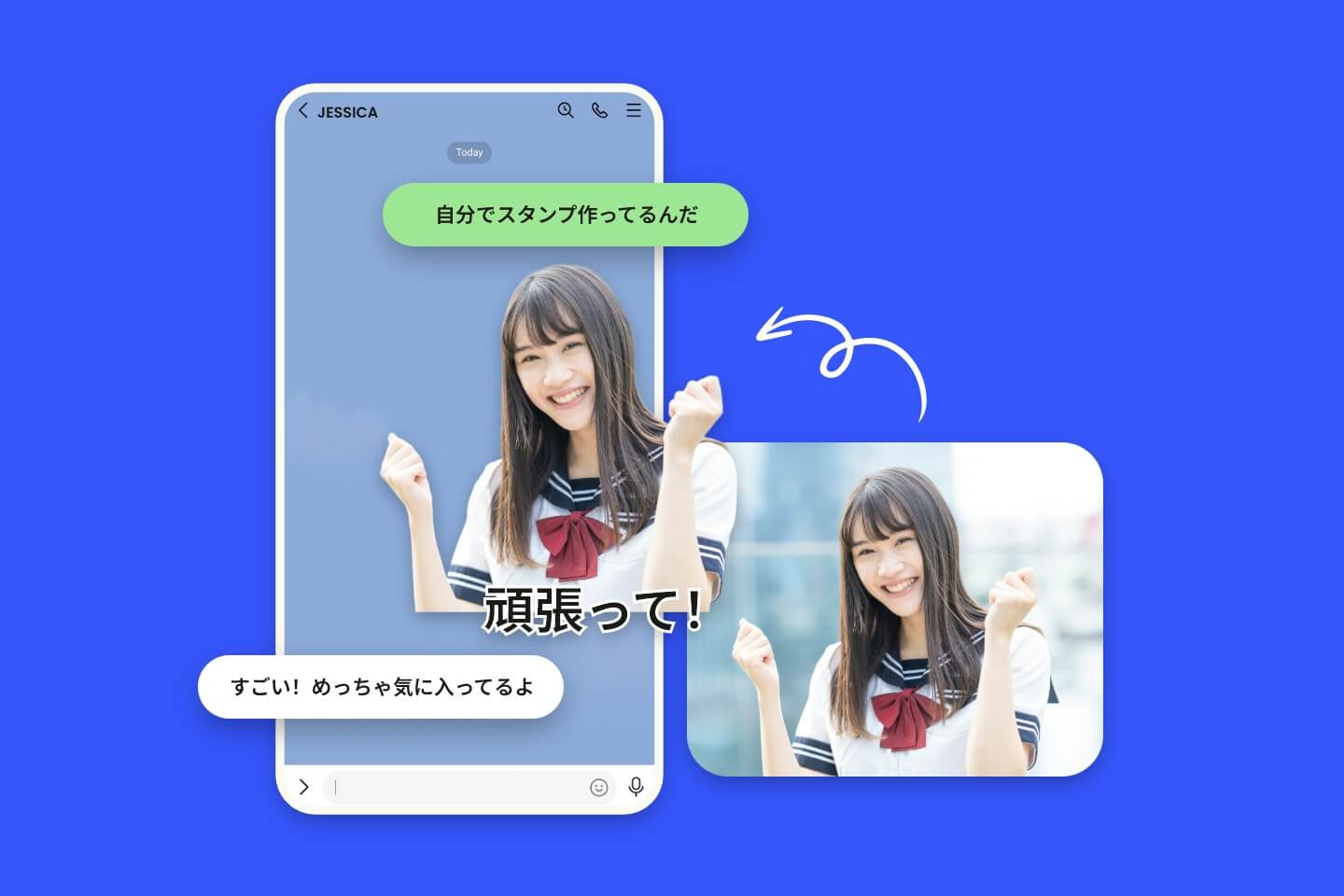
【申請なしで使う方法】自作LINEスタンプ風画像の作り方
審査を受けずに自作の画像を送りたい場合は、画像編集アプリなどでイラストを作り、写真アプリに保存してからLINEで送信します。公式スタンプのように見せることはできますが、あくまで画像メッセージとして送る方法です。
手順1:スタンプ風の画像を作る
まず、スマートフォンの画像編集アプリを使って、イラストや写真に文字を追加します。「おはよう」「ありがとう」「了解」「おつかれさま」など、短く読みやすい言葉を入れると、トークで使いやすい画像になります。
自分の顔やペットの写真を使うなら、背景を切り抜いたり、吹き出しや縁取りを加えたりすると、スタンプらしい仕上がりになります。背景を透明にしたい場合は、透過PNG形式で保存できる編集アプリを選びましょう。
公式スタンプの画像規格を参考にするなら、通常の静止画スタンプは最大370×320ピクセルです。ただし、これは公式スタンプの制作ガイドラインにおける規格であり、トークに画像として送信するだけなら、このサイズに合わせる必要はありません。
手順2:画像をスマートフォンに保存する
編集が終わったら、画像をiPhoneの写真アプリ、またはAndroidのフォトアプリやギャラリーに保存します。透過PNGを使う場合は、保存時にJPEGへ変換されて背景が白くなるなどの変化が起きていないか確認してください。
画像を小さくしすぎると文字が読みにくくなり、大きくしすぎるとトーク画面で扱いづらくなることがあります。送信前にプレビューを確認し、必要に応じて余白や文字の大きさを調整しましょう。
手順3:LINEのトークから画像を送信する
LINEを開いて送りたい相手とのトークルームに入り、画面下部の写真アイコンをタップします。保存した画像を選択し、送信ボタンを押せば完了です。iPhone・Androidともに、基本的には端末内の写真を選んで送信する流れです。
画像を送信するだけなら、LINE Creators Marketへの登録も審査リクエストも必要ありません。画像編集アプリも無料のものを選べば、追加費用をかけずに作成できます。ただし、有料素材や有料編集機能を使う場合は別途料金が発生します。
なお、画像をスタンプのように使いたくても、公式スタンプと同じ表示や操作が保証されるわけではありません。背景の透過状態や画像の見え方は、保存形式やアプリ側の処理によって変わる場合があるため、まずは自分宛てのトークなどで試すと安心です。
【iPhone・Android対応】LINEスタンプメーカーで公式スタンプを作る手順
自作画像を写真として送るだけでなく、LINEのスタンプ一覧から選んで使いたいなら、公式アプリ「LINEスタンプメーカー」が選択肢になります。LINE Creators Marketの案内によると、スマートフォンで写真や動画を使い、切り抜きや装飾、テキストの追加などを行えます。
1. LINEスタンプメーカーで素材を選ぶ
アプリをインストールし、スタンプに使う写真や動画を選びます。ペットや自分の表情、オリジナルのイラストなどを素材にすると、日常会話で使いやすいスタンプを作れます。
iPhoneでもAndroidでも、まずはアプリの案内に従って制作を進めましょう。画面の名称や細かな操作はアプリのバージョンによって変わる可能性があります。
2. 切り抜き・文字入れ・装飾を行う
写真の不要な背景を切り抜き、必要に応じて文字や装飾を加えます。「ありがとう」「今向かってる」「了解です」など、実際の会話で使う表現を中心にすると、完成後に活用しやすくなります。
審査を申請する予定なら、文字の誤字脱字や画像の見切れ、背景の処理も確認してください。LINE Creators Marketの制作ガイドラインでは、視認性や日常会話での使いやすさなどが重視されています。
3. 審査リクエストと販売設定を確認する
画像の制作が終わったら、タイトルや説明文などを登録し、審査リクエストに進みます。承認後はリリースの手続きを行い、スタンプを利用できる状態にします。
自分用として使いたい場合は、売上分配設定とプライベート設定を混同しないことが大切です。無料ダウンロードの条件と、検索結果などへの表示を制限する条件は、それぞれ別に確認しましょう。
なお、LINEスタンプメーカーは制作を支援するアプリであり、審査や販売に関する仕組みそのものを省略する機能ではありません。審査申請をしたくないなら、公式スタンプとしての登録ではなく、画像送信の方法を選ぶのが合理的です。

【非公開設定の実態】自分用スタンプでも購入が必要になる理由
「プライベート設定にすれば、自分や家族だけが無料で使えるのでは?」と考える人もいるでしょう。しかし、LINE Creators Marketの公式FAQでは、スタンプを販売せずに自分や周囲の人だけへ配布することはできないと案内されています。
ここでいうプライベート設定は、スタンプの販売ページを完全に閉鎖したり、特定の人以外が購入できないようにしたりする仕組みではありません。公式案内では「LINE STORE/ショップ非公開」に設定すると、新着やランキング、検索結果などに表示されないよう制限できますが、購入ページに直接アクセスした人は、スタンプを閲覧・購入できます。
非公開設定は「購入者を限定する機能」ではない
プライベート設定の役割は、スタンプが不特定多数の目に触れる機会を減らすことです。URLなどを知っている人まで排除するアクセス制限ではないため、「家族以外には絶対に見られない」という使い方はできません。
また、販売ページが非公開でも、購入や利用に関する条件は別に存在します。自分用のスタンプを使いたい場合は、販売設定に応じたダウンロード条件を確認する必要があります。
自分で作ったスタンプは無料でダウンロードできる?
LINEスタンプメーカーの公式FAQによると、クリエイター本人は作成したスタンプを無料でダウンロードできます。ただし、売上分配設定を「有料ダウンロード/売上分配額あり」にしている場合は、無料ダウンロードの対象外です。
つまり、制作アプリが無料だからといって、公式スタンプとして登録した後の利用まで、すべて無条件で無料になるわけではありません。設定内容によっては自分で購入する必要があり、購入者側の条件も販売価格や購入経路などで変わります。
公式アプリの案内には、120円、250円、370円、490円、610円などの販売価格帯が掲載されています。ただし、価格や購入条件は変更される可能性があるため、実際に購入する際はLINE STOREなどに表示される金額を確認してください。
家族や友人にも使ってもらいたい場合は、非公開設定にしただけで無料配布できると思い込まないことが重要です。誰が購入できるのか、誰が無料ダウンロードできるのかは、別々の条件として考えましょう。
【審査期間は2026年最新で何日?】LINEスタンプの申請が必要な理由
LINEの公式スタンプに審査が設けられているのは、単に販売品質をそろえるためだけではありません。著作権や肖像権などの権利侵害、公序良俗に反する表現、不適切な宣伝などを確認し、サービス上で配布できるコンテンツかどうかを判断するためです。
LINE Creators Marketの審査ガイドラインでは、第三者の知的財産権を侵害する素材、許可を得ていない人物の顔や似顔絵、権利関係が不明確な素材などが問題となる例として挙げられています。個人用のつもりで制作したスタンプであっても、公式スタンプとして審査を受ける以上、これらのルールが関係します。
審査期間の目安は約2日。ただし確約ではない
2026年10月時点で参照できるLINEスタンプメーカーの公式案内には、審査期間の目安として約2日間、早ければ数時間と記載されています。ただし、同ページの説明には「2024年現在」という注記もあるため、2026年のすべての申請がこの期間で完了すると保証する数字ではありません。
審査状況や申請内容によっては、目安より時間がかかることがあります。審査でリジェクトされた場合は、指摘内容を確認して修正し、再度審査をリクエストする必要があります。公開予定日があるなら、余裕を持って準備するのが安全です。
審査に通りやすくするために確認したいこと
LINE公式の審査関連情報では、文字の誤字脱字、モラルに反する表現、第三者の権利侵害などに注意するよう案内されています。特に、写真を使ったスタンプでは、本人の許可を得ていない人物の顔や、第三者の権利を侵害する画像を使用しないことが重要です。
また、非公開設定にしていても、購入ページに直接アクセスした人がスタンプを購入できるため、プライベート設定を理由に写真の公開リスクを軽視することはできません。家族や子どもの写真を使う場合は、本人のプライバシーと将来の公開範囲も考慮しましょう。
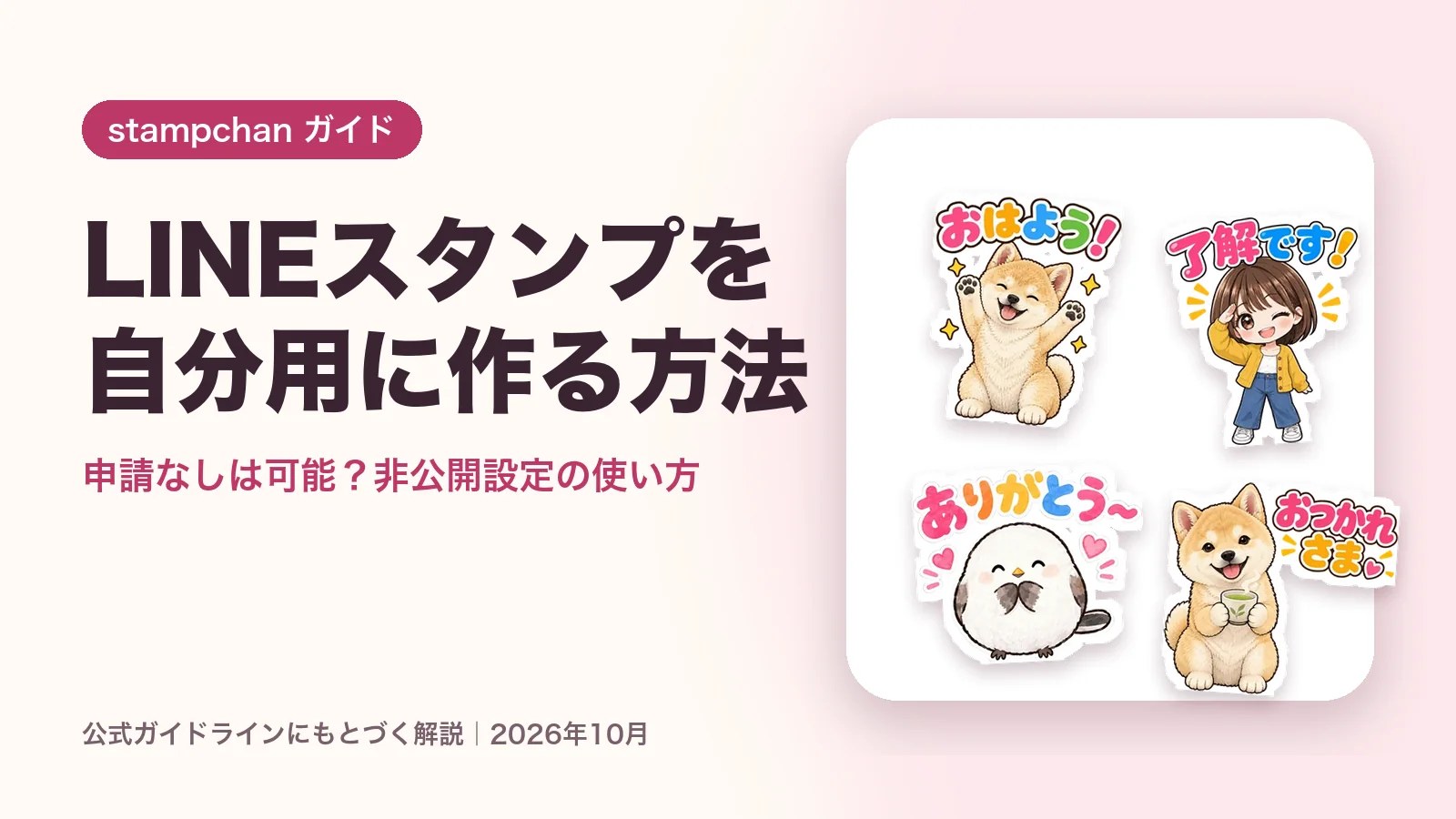
【著作権・肖像権に注意】自作LINEスタンプを安全に使う判断基準
自分用のスタンプを作るときに見落としやすいのが、画像の権利関係です。自分だけで使うつもりでも、素材の利用条件を無視してよいわけではありません。特に、公式スタンプとして審査を申請する場合は、LINEの審査ガイドラインに加え、使用する素材そのものの権利にも注意が必要です。
自分の写真やペットの写真なら安心?
自分で撮影した写真や自作イラストは、素材の出所が明確という点で扱いやすい選択肢です。ただし、写真にほかの人が写っている場合や、第三者が権利を持つキャラクター・ロゴなどが含まれている場合は、別の権利問題が生じることがあります。
家族や友人の写真を使うときは、画像をスタンプに加工することや、LINE上で相手に送信することについて、必要な同意を得ておきましょう。子どもの写真は、本人や保護者の意向だけでなく、送信先や公開範囲にも配慮することが大切です。
アニメ・漫画のキャラクターや有名人の画像は?
インターネット上で見つけた画像や、アニメ・漫画のキャラクター、芸能人の写真を無断で使うことは避けましょう。著作権や肖像権、パブリシティ権などの問題が生じる可能性があり、LINEの審査ガイドラインでも第三者の権利を侵害する素材は認められない例として示されています。
「自分用だから問題ない」「非公開設定にすれば大丈夫」と判断するのは危険です。画像を個人的に利用する場合の法的評価は、利用方法や状況によって異なります。公式スタンプとして登録・販売するなら、権利者の許諾が必要な素材を避け、利用条件が明確な画像を選びましょう。
どちらを選ぶべき?目的別の判断基準
審査や購入の手間を避けたい人、友人との会話で一時的に使いたい人、無料でオリジナル画像を送りたい人には、画像送信の方法が向いています。公式スタンプとして繰り返し使いたい人や、スタンプ一覧から選んで送信したい人には、LINEスタンプメーカーを利用した公式登録が適しています。
一方、家族や知人以外には絶対に見られたくない写真を使う場合、公式スタンプの非公開設定を完全な秘匿手段として利用するのはおすすめできません。購入ページへの直接アクセスが可能なため、公開範囲を厳密に管理したいなら、画像送信を含めて送信先や素材の選び方を慎重に考える必要があります。
【プロの結論】無料・申請なし・非公開の意味を混同しない
「自分用のLINEスタンプを作りたい」という希望をかなえる方法は一つではありません。大切なのは、無料で作れること、申請なしで送れること、公式スタンプとして使えること、特定の相手だけに公開できることを、それぞれ別の条件として理解することです。
LINEスタンプメーカーは、スマートフォンだけでオリジナルスタンプを作れる便利な公式アプリです。しかし、公式スタンプとして登録するなら審査リクエストが必要であり、非公開設定も購入者を特定の人だけに限定する機能ではありません。
反対に、画像を作ってLINEのトークから送信する方法なら、審査も販売登録も不要です。スタンプ専用の表示や操作は利用できませんが、費用を抑えながら、自分の写真やイラストを使ったメッセージを送れます。
選択の基準は明快です。スタンプ一覧から使いたいなら公式スタンプ、申請せずに画像を送りたいなら自作画像。非公開設定を使う場合は、検索結果に表示されないことと、誰も購入できないことは同じではないと理解しておきましょう。
【lineスタンプ作り方自分用申請なし】に関するよくある質問(FAQ)
Q1:自分用のLINEスタンプは審査申請なしで作れますか?
A1:画像を作ってトークに送るだけなら申請は不要です。ただし、公式スタンプとして登録し、スタンプ一覧から使うには、原則として審査リクエストとリリースの手続きが必要です。
Q2:自作したLINEスタンプは無料でダウンロードできますか?
A2:LINEスタンプメーカーの公式FAQでは、クリエイター本人は無料でダウンロードできると案内されています。ただし、「有料ダウンロード/売上分配額あり」の設定では無料ダウンロードの対象外です。実際の条件は申請時の設定を確認してください。
Q3:LINEスタンプを非公開にすれば、自分と家族だけで使えますか?
A3:非公開設定は新着やランキング、検索結果などへの表示を制限する機能です。購入ページに直接アクセスした人は閲覧・購入できるため、利用者を自分と家族だけに限定する仕組みではありません。完全な限定公開が必要なら、画像の送信先や共有方法を慎重に選びましょう。
まとめ:申請なしで使いたいなら画像送信、公式スタンプなら審査を確認
2026年10月現在、自分用のLINEスタンプを使いたい場合は、まず「公式スタンプとして登録したいのか」「自作画像をメッセージとして送りたいのか」を決めるのが近道です。
公式スタンプなら、LINEスタンプメーカーで制作し、審査リクエストや販売設定を確認します。非公開設定を使っても購入者を限定できるわけではなく、設定によっては自分で購入する必要もあります。
審査申請をせず、できるだけ無料で使いたいなら、画像編集アプリでスタンプ風の画像を作り、LINEのトークから送信する方法がおすすめです。著作権や肖像権にも配慮しながら、自分の目的に合った方法を選びましょう。 (出典: lineスタンプ 作り方 自分用 申請なし(Yahoo!ニュース))
最新のトレンドや話題のニュースをわかりやすく解説するWebライターです。読者の皆様に役立つ情報を日々お届けしています。
