マイクラドット絵の作り方を徹底解説!設計図・サイズ・画像変換ツールの選び方【2026年版】
マイクラドット絵は、好きなキャラクターやポケモン、ロゴ、オリジナルのイラストをブロックで再現できる、Minecraftならではの建築スタイルです。小さな図案なら初心者でも挑戦しやすく、設計図や画像変換ツールを使えば、複雑なイラストもブロック単位の配置に落とし込めます。
ただし、完成度を左右するのは、図案の選び方だけではありません。マイクラドット絵のサイズ、使用するブロックの色、必要な素材数、建築する場所まで考えておく必要があります。さらに、壁に直接描くドット絵と、地図アイテムに絵を表示するマップアートでは、作り方も色の仕組みも異なります。
📌 【この記事の重要ポイントまとめ】
- 作り方:初心者は16×16や32×32の簡単な図案から始めると、配置ミスを抑えやすい。
- 設計図・自動生成:画像変換ツールを使えば、ブロック配置の見本や素材リストを作成できる。
- ブロック数:64×64の全面を埋める作品なら4,096ブロックが基本。実際の必要数は図案の形によって変わる。
- 完成度:色数を増やすだけでなく、輪郭、明暗、背景、使用できる素材を優先して設計する。
- 建築方法:壁絵・床絵・マップアートの違いを理解してから、作品に合う方法を選ぶ。
【まず知っておきたい】マイクラドット絵は壁絵とマップアートで違う
マイクラドット絵を作る前に決めたいのが、作品をどのように見せるかです。大きく分けると、ブロックを並べて直接イラストを見せる方法と、地図アイテムにイラストを表示するマップアートがあります。
壁に作るドット絵
壁絵は、正面から見たときにキャラクターやイラストが浮かび上がるよう、色付きのブロックを縦横に配置する方法です。ウール、コンクリート、テラコッタなどを使い、1マスを1ブロックとして図案を再現します。
クリーパーの顔、ハート、ゲームキャラクター、ポケモンのドット絵など、輪郭がはっきりした作品と相性がよく、初心者でも完成形を想像しやすいのが利点です。壁面を装飾したい場合や、拠点に大きなキャラクターを飾りたい場合にも向いています。
床に作るドット絵
床絵は、平らな地面にブロックを並べ、上空や高い場所から見下ろして楽しむ方法です。壁絵と同じように色付きブロックを配置できますが、建築する場所の広さや、周囲の建物による視界の遮り方を考える必要があります。
広い土地を確保できるサバイバルワールドでは、拠点の前庭や農地の隣などを活用できます。完成後にスクリーンショットを撮りたいなら、地上からの見え方だけでなく、高い位置からの見え方も確認しましょう。
地図に絵を表示するマップアート
マップアートは、ブロックの配置によって地図上に特定の色や模様を表示させ、その地図を額縁などに飾る方法です。Minecraft Wikiのマップ仕様解説によると、標準サイズの地図は128×128ピクセルで、縮尺によって1ピクセルが表すブロック範囲が変わります。
ここで注意したいのが、通常のドット絵とマップアートは、同じ画像を作る場合でもブロックの色の考え方が違うことです。壁絵ではブロックそのものの見た目が重要ですが、マップアートではゲーム内の地図に反映される色が重要になります。
Java版と統合版では、地図の色を決める処理にも違いがあります。そのため、マップアートを作るなら、自分のプレイ環境に対応した設計図や変換ツールを選ぶことが欠かせません。
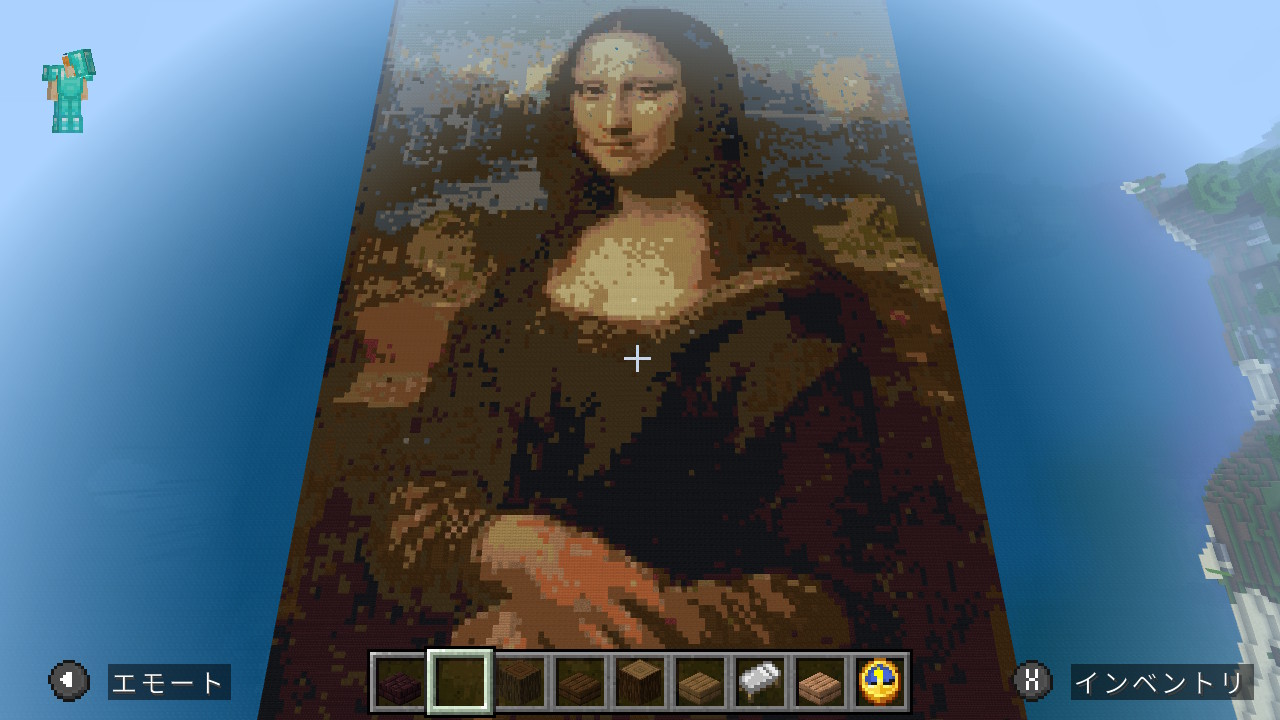
【初心者向け】マイクラドット絵の簡単な作り方と図案選び
初めてマイクラドット絵を作るなら、いきなり大きなキャラクターや写真の再現に挑戦するより、少ない色で形を表現できる図案から始めるのがおすすめです。最初の作品では、細部の再現度よりも、輪郭が崩れずに完成させられるかどうかを優先しましょう。
最初の作品に向いている図案
- 16×16:ハート、シンプルな顔、食べ物などの小さなアイコン。
- 32×32:クリーパーの顔、簡単な動物、輪郭のはっきりしたキャラクター。
- 64×64:ゲームキャラクター、ポケモン、表情や模様を含むイラスト。
- 128×128以上:細部の多いキャラクター、ロゴ、大型の壁絵や大規模な建築作品。
上記は取り組みやすさを考えた目安です。同じサイズでも、使用色が少なく、背景が単純な図案ほど制作しやすくなります。反対に、輪郭が複雑だったり、似た色が隣接していたりするイラストは、小さなサイズでは形がつぶれやすくなります。
マイクラドット絵を手作業で作る5ステップ
ステップ1:元になる図案を用意する。ドット絵にしたい画像を選び、余計な背景や細かな装飾を取り除きます。初心者は、正面を向いたキャラクターや単純なシンボルから始めると進めやすくなります。
ステップ2:縦横のサイズを決める。最初は16×16または32×32程度に縮小し、重要な輪郭が残っているか確認します。小さくしたときに目や口が消えるなら、元画像の構図を単純化するか、少し大きなサイズを選びます。
ステップ3:ブロックの色に置き換える。図案の各マスに、対応する色のブロックを割り当てます。最初から完全に同じ色を探すのではなく、輪郭、明るい部分、暗い部分、背景の順に色を決めると整理しやすくなります。
ステップ4:グリッド付きの設計図を作る。縦横のマス目が見える画像を用意し、必要なら座標や色番号を記入します。色の境目がわかりにくい部分には、ガイドとなる線を加えておくと配置ミスを減らせます。
ステップ5:外側から順番に建築する。まず輪郭を作り、その内側を色ごとに埋めていきます。数列ごと、または一定の区画ごとに照合しながら進めれば、間違ったブロックを後から大量に置き直す手間を減らせます。
この手順なら、特別なMODやコマンドを使わなくてもドット絵を作れます。初心者は完成した図案を一度にすべて建築しようとせず、顔、胴体、背景などの区画に分けると作業量を把握しやすくなります。
【設計図・サイズ別】必要なブロック数と失敗しない寸法
マイクラドット絵の設計図を用意するときは、完成画像の見た目だけでなく、縦横のマス数と必要な素材数を確認しましょう。ブロック数を把握しておけば、サバイバルでの素材集めや、建築スペースの確保を計画的に進められます。
サイズ別のブロック数の目安
次の表は、長方形のキャンバス全体を1マス1ブロックで埋める場合の計算例です。キャラクターのシルエットや透明部分を含む実際の図案では、必要なブロック数はこれより少なくなります。
| ドット絵のサイズ | 全面を埋める場合のブロック数 | 向いている作品・用途 |
|---|---|---|
| 16×16 | 256個 | ハート、簡単なアイコン、初めての作品 |
| 32×32 | 1,024個 | 顔、シンプルなキャラクター |
| 64×64 | 4,096個 | ポケモン、ゲームキャラクター、ロゴ |
| 128×128 | 16,384個 | 大型の壁絵、細部の多いイラスト、標準地図サイズのマップアート |
ブロック数の基本式は「横幅×高さ」です。例えば、幅64ブロック、高さ48ブロックの作品なら、全面を埋める場合は64×48=3,072ブロック必要です。輪郭だけの図案や背景を空けた作品では、実際に置くマスだけを数えます。
なお、マップアートの128×128という数値は、標準サイズの地図に対応する1ピクセル1ブロックの平面作品を想定したものです。地図の縮尺を変えた場合や、別の建築方式を使う場合には、必要な面積や配置条件が変わります。
サイズを決めるときの3つの判断基準
1. どこから見る作品なのか。壁絵なら正面から見たときの視認性、床絵なら上空からの視認性を基準にします。遠くから眺める作品は、細かな模様よりも大きな色面や輪郭を重視すると伝わりやすくなります。
2. 細部をどこまで再現するのか。目や口、模様などが数マスしかない場合、縮小によって形が変わる可能性があります。元画像を小さくした状態で確認し、識別に必要な部分が残るサイズを選びましょう。
3. 素材をどこまで集められるのか。クリエイティブなら大きな作品にも取り組みやすい一方、サバイバルでは素材の調達と運搬に時間がかかります。必要なブロック数だけでなく、色の種類や入手難度もサイズ選びに影響します。
特にサバイバルでは、作品の完成サイズを先に決めてから素材を集めることが大切です。建築を始めてから色が足りないとわかると、図案の変更や追加採集が必要になり、完成までの時間が延びてしまいます。

【画像変換ツール】マイクラドット絵の自動生成と設計図の作り方
画像をブロック配置に変換するツールを使えば、マイクラドット絵の設計図を一から手作業で作る必要はありません。画像の各部分に近い色のブロックを割り当て、完成イメージや素材リストを出力できるツールもあります。
例えば、MC Build Toolsのピクセルアート生成ツールは、2026年9月17日更新の公開情報で、Java版・統合版のパレット選択、サイズ設定、素材数の確認、画像や建築用ファイルの出力に対応しています。ツールによっては、変換結果を編集してから保存することもできます。
画像からドット絵を自動生成する手順
ステップ1:画像を選ぶ。PNGやJPGなどの画像を用意します。輪郭が明確なイラストやロゴは、写真よりもブロックに置き換えやすい傾向があります。
ステップ2:サイズと向きを指定する。幅を16、32、64、128ブロックなどから選び、壁に設置するのか、床に敷くのかを決めます。元画像の縦横比を維持できる設定がある場合は、人物やキャラクターが不自然に伸びないようにしましょう。
ステップ3:ブロックのパレットを選ぶ。ウール、コンクリート、テラコッタなど、使用するブロックの種類を指定します。サバイバルで作るなら、入手できる素材に限定した設定が便利です。
ステップ4:変換結果を確認する。目、口、輪郭、文字などの重要な部分が崩れていないか確認します。色が近いブロックへの置き換えによって、元画像と印象が変わることもあります。
ステップ5:設計図と素材リストを保存する。ツールが対応していれば、ブロック配置の見本、色ごとの必要数、建築用ファイルなどを出力します。実際に使う前に、ファイル形式が自分のエディションや導入済みのMODに対応しているか確認してください。
自動生成ツールを選ぶときのチェックポイント
- エディション:Java版と統合版のどちらに対応しているか。
- ブロックの種類:クリエイティブ用の全ブロックだけでなく、サバイバル向けの素材を選べるか。
- 設計図の出力:画像だけでなく、ブロック数や素材リストも確認できるか。
- 編集機能:変換後に一部のマスを手作業で修正できるか。
- プライバシー:画像が端末内で処理されるのか、外部サーバーに送信されるのか。
自動生成は便利ですが、変換結果がそのまま理想の作品になるとは限りません。写真のように色の変化が多い画像は、ブロックの色数に限界があるため、細部がぼやけたり、ノイズのような模様が生じたりします。ロゴやキャラクターなら、元画像を単純化してから変換すると改善しやすくなります。
また、画像が端末内で処理されると説明されているツールでも、利用するサービスごとに仕様は異なります。個人的な画像を使う場合は、画像の送信先や保存方針を確認してからアップロードしましょう。
【色選びのコツ】キャラクターやポケモンをきれいに見せる方法
マイクラドット絵の完成度を左右するのが、ブロックの色選びです。元画像に近い色をすべて探そうとすると、使うブロックが増え、素材集めも配置も複雑になります。まずは作品を見分けるために必要な色を優先し、細かな色の違いは後から調整しましょう。
輪郭・明暗・背景の順に決める
最初に決めたいのは、キャラクターと背景を区別する輪郭です。黒や濃い色など、周囲との違いがわかりやすい色を使うと、作品の形が伝わりやすくなります。次に、明るい部分と暗い部分を配置し、最後に背景や細かな模様を整えます。
例えば、ポケモンのドット絵なら、目や耳、特徴的な模様など、キャラクターを識別する要素を優先します。小さな図案では、細かな陰影を忠実に再現するよりも、特徴的なシルエットを残すほうが見栄えにつながります。
ブロックごとの特徴を理解する
- コンクリート:色面をはっきり見せたいロゴやキャラクターに向いています。
- ウール:色のバリエーションを活用しやすく、初心者の練習にも使いやすい素材です。
- テラコッタ:落ち着いた色合いを使いたい作品や、肌色・土色に近い表現に向いています。
- 石材や木材:自然な風合いを加えたい作品に使えますが、模様や質感によって色面が均一に見えない場合があります。
同じ色名でも、ブロックの質感や明るさは異なります。設計図で指定された色と実際に置いたブロックの見え方が違うときは、ゲーム内で数ブロックを並べ、正面から確認するのがおすすめです。
色を増やしすぎないことも大切
使用色を増やせば、必ず作品がきれいになるわけではありません。隣接する色の差が小さすぎると、遠くから見たときに境界がわかりにくくなります。逆に、少ない色で輪郭と明暗を整理した図案は、比較的小さなサイズでも認識しやすくなります。
写真を変換する場合は、ディザリングと呼ばれる処理にも注意しましょう。これは異なる色のブロックを細かく配置して中間色に近い印象を作る方法です。写真では陰影を表現しやすくなりますが、シンプルなロゴやアイコンでは不要な模様が増え、輪郭が見えにくくなることがあります。
色選びに迷ったら、元画像をグレースケールで確認する方法も有効です。色相の違いを取り除いても明るい部分と暗い部分がはっきりしていれば、ブロックに置き換えたときも形を認識しやすくなります。

【サバイバル建築】素材集めから完成までの失敗対策
クリエイティブでは素材をすぐに用意できますが、サバイバルでは必要なブロックを採集・製作し、建築場所まで運ぶ工程が加わります。マイクラドット絵を最後まで完成させるには、図案の難易度だけでなく、素材の調達と作業手順も考えておきたいところです。
建築前に準備しておきたいこと
1. 建築場所を確保する。壁絵なら平らな壁面、床絵なら十分な広さの土地を用意します。完成サイズに余白を加え、足場や通路を確保できるようにしておくと作業しやすくなります。
2. 素材リストを作る。必要なブロック数を色ごとに集計します。例えば、64×64の作品でも、黒が1,000個、白が2,000個、赤が1,096個必要な図案と、10種類以上の色を少量ずつ使う図案では、素材集めの負担が異なります。
3. 配置ミスを防ぐ仕組みを作る。16マスや32マスごとに区切って設計図を確認し、完成した区画に印を付けます。大きな作品ほど、現在どこまで建築したかを把握できる仕組みが役立ちます。
4. 遠くから確認する。近くではきれいに見えても、離れると輪郭がぼやける場合があります。数区画を作った段階で一度離れ、キャラクターや文字を正しく認識できるか確認しましょう。
よくある失敗と改善策
- サイズが大きすぎる:完成までの負担が大きい場合は、色数や細部を減らした図案に変更する。
- 色が似ていて形がわからない:輪郭の色を変えるか、隣接する部分の明暗差を大きくする。
- 設計図と配置がずれる:基準となる角を決め、列や区画ごとにマス数を数える。
- 素材が足りなくなる:建築前に色ごとの必要数を確認し、予備の素材も用意する。
- 変換後の画像が読みにくい:元画像をトリミングし、背景を単純化してから再変換する。
マップアートの場合は、さらに地図の仕様に注意が必要です。地図上での色は、通常のブロックを正面から見た色と同じとは限りません。地図の縮尺やブロックの配置条件によって表示結果が変わるため、使用するエディションに合わせた設計図で確認しましょう。
また、地図を使った作品は、完成した地図を額縁に飾ることで楽しめます。展示を目的にする場合は、地図の向きや額縁の配置、作品を見せる壁面まで含めて計画すると、建築全体にまとまりが生まれます。
【プロの結論】最初に優先すべきなのは、色数より設計のわかりやすさ
マイクラドット絵を効率よく完成させるコツは、最初から完璧な色再現を目指さないことです。図案の輪郭が伝わるか、サイズが適切か、必要な素材を用意できるか。この3点を先に固めることで、制作途中の大幅な修正を避けやすくなります。
手作業が好きな人は、16×16や32×32の図案から始める方法が向いています。好きな画像をそのまま再現したい人や、大型作品を効率よく作りたい人は、自動生成ツールで設計図と素材リストを用意し、仕上げを手作業で調整する方法が便利です。
サバイバルで建築するなら、入手できる素材を優先して図案を調整することも大切です。クリエイティブと同じ色数やサイズを目指す必要はありません。使えるブロックに合わせて図案を整理することが、無理なく完成まで進めるための現実的な判断基準です。
【マイクラドット絵】に関するよくある質問(FAQ)
Q1:マイクラドット絵は初心者でも簡単に作れますか?
A1:作れます。最初は16×16や32×32のシンプルなアイコンやキャラクターがおすすめです。輪郭が明確な図案を選び、外側から順番にブロックを配置すると、間違いを見つけやすくなります。
Q2:マイクラドット絵の設計図はどこから用意すればよいですか?
A2:自分でグリッド付きの画像を作る方法と、画像変換ツールで自動生成する方法があります。ツールを利用する場合は、使用するエディション、ブロックの種類、素材リストの出力機能を確認しましょう。
Q3:マイクラドット絵のブロック数はどう計算しますか?
A3:長方形の全面を埋める場合は、横幅×高さで計算します。64×64なら4,096ブロック、128×128なら16,384ブロックです。背景を空けたキャラクターなどは、実際にブロックを置くマスだけを数えます。
Q4:好きな画像をマイクラのドット絵に変換できますか?
A4:画像変換ツールを使えば、写真やイラストをブロックの色に置き換えられます。ただし、元画像の色を完全に再現できるとは限りません。輪郭がはっきりした画像を選び、サイズと色数を調整してから建築するのがコツです。
Q5:ポケモンなどのキャラクターは何ブロックくらいのサイズがよいですか?
A5:シンプルなキャラクターなら32×32、細かな模様や表情まで表現したい場合は64×64以上を目安にできます。ただし、キャラクターの形や色数によって適切なサイズは変わります。まずは縮小した図案で輪郭が残るか確認してください。
Q6:壁絵とマップアートはどちらがおすすめですか?
A6:初めて作るなら、設計図を見ながらブロックを並べる壁絵が取り組みやすい方法です。地図として作品を飾りたい場合はマップアートが向いています。ただし、マップアートでは地図特有の色の仕組みや、Java版・統合版の仕様の違いを考慮する必要があります。
まとめ:マイクラドット絵を失敗せず完成させる判断基準
マイクラドット絵を作るときは、まず壁絵・床絵・マップアートのどれにするかを決め、作品に合ったサイズと図案を選びましょう。初心者なら小さなアイコンから始め、慣れてきたらキャラクターやポケモン、大型の建築作品へとステップアップする方法がおすすめです。
設計図を手作業で作れば、細かな部分まで自分の好みに合わせられます。一方、画像変換ツールや自動生成機能を使えば、ブロックへの置き換えや素材数の計算を効率化できます。大切なのは、出力された画像をそのまま使うのではなく、実際に配置するブロックや建築環境に合わせて調整することです。
特に意識したいのは、サイズ、輪郭、色数、素材の入手難度の4点です。完成までの負担を抑えたいなら、図案を簡単にして必要なブロック数を先に計算する。見た目を重視するなら、遠くからの視認性と色の明暗を確認する。この基準を押さえれば、自分のプレイスタイルに合ったマイクラドット絵を作りやすくなります。
まずは好きなキャラクターやシンプルなアイコンを1つ選び、小さな設計図から始めてみてください。完成した作品を見ながらサイズや色の使い方を改善していくことが、大きなドット絵建築への近道です。 (出典: マイクラドット絵(Yahoo!ニュース))
毎日更新されるトレンド情報を分析・発信中。役立つ裏技やおすすめ情報を分かりやすく紹介します。
